リクエスト
ブラウザやアプリがURLへ「これをください」とお願いを送ります。
SERVER / NETWORK / ADDRESS
画面から届いたリクエストを受け取り、データや画面を返すプログラムです。自分のPCでも、インターネット上でも動かせます。

01 / まず全体像
ブラウザやアプリがURLへ「これをください」とお願いを送ります。
サーバーはルールに従い、必要ならデータベースも参照します。
HTML、画像、またはJSONなどのデータを返します。
02 / STORAGE & SERVER
Server= 給仕するもの / 供給するもの
よくある説明Webサイトやオンラインのアプリを作ったら、見たり使ったりできるように、サーバーを開設(レンタル)して、そこへデータを置く(アップロードする)必要があります。
この説明は間違っていません。ただ、こう聞くと、サーバーはどこか遠くにあるデータの保管庫のように感じてしまいます。
置いておく場所
どこか遠くにあるデータの保管庫は、厳密にはこちらを指します。データを置いておくことが役目です。
求められたら差し出す役
要求に応じてデータを提供(Serve)するシステムのことです。具体的には、Apache HTTP Server(アパッチ)や nginx(エンジンエックス)といったプログラムがこの役をします。
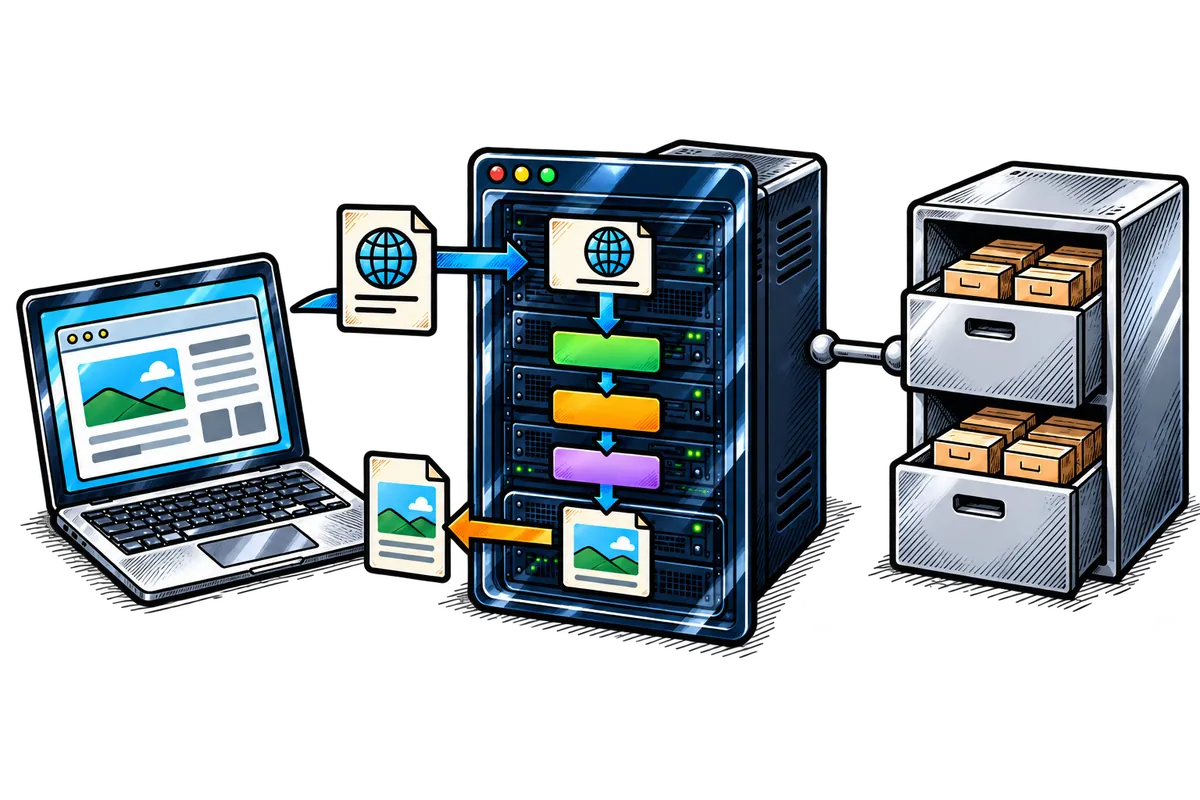
つまりサーバーの本質は、こうしたプログラムによって、外部へデータを供給する窓口を設けたものです。
一般には、Webサイトや Webアプリのデータを保存したストレージと、サーバーのシステムをまとめて「Webサーバー」と呼んでいます。
ストレージ+サーバーのプログラム=Webサーバー
03 / LOCAL & LAN
サーバーがない状態と、サーバーを起動した状態をくらべます。起動する場所が自分のPCか、インターネット上かで、開ける相手が変わります。
サーバーがない状態

ネットワークを使わない
file:///…/index.html
HTMLファイルをダブルクリックして開いた状態です。ブラウザが自分のPCの中のファイルを直接読んでいるだけで、返事をするサーバーはいません。
データを取りに行く処理など、サーバーがないと動かない機能もあります。
開ける範囲このPCだけ
サーバー起動状態

LAN(同じWi-Fiの中)
http://localhost:3000
http://192.168.x.x:3000
自分のPCでサーバーのプログラムを起動した状態です。localhost は今使っているPC自身を指します。
同じWi-Fiにつないだ端末からは、PCのローカルIPアドレスで開けます。Windowsのターミナルで ipconfig を実行すると、IPv4アドレスを確認できます。
開ける範囲このPCと、同じLAN内の端末
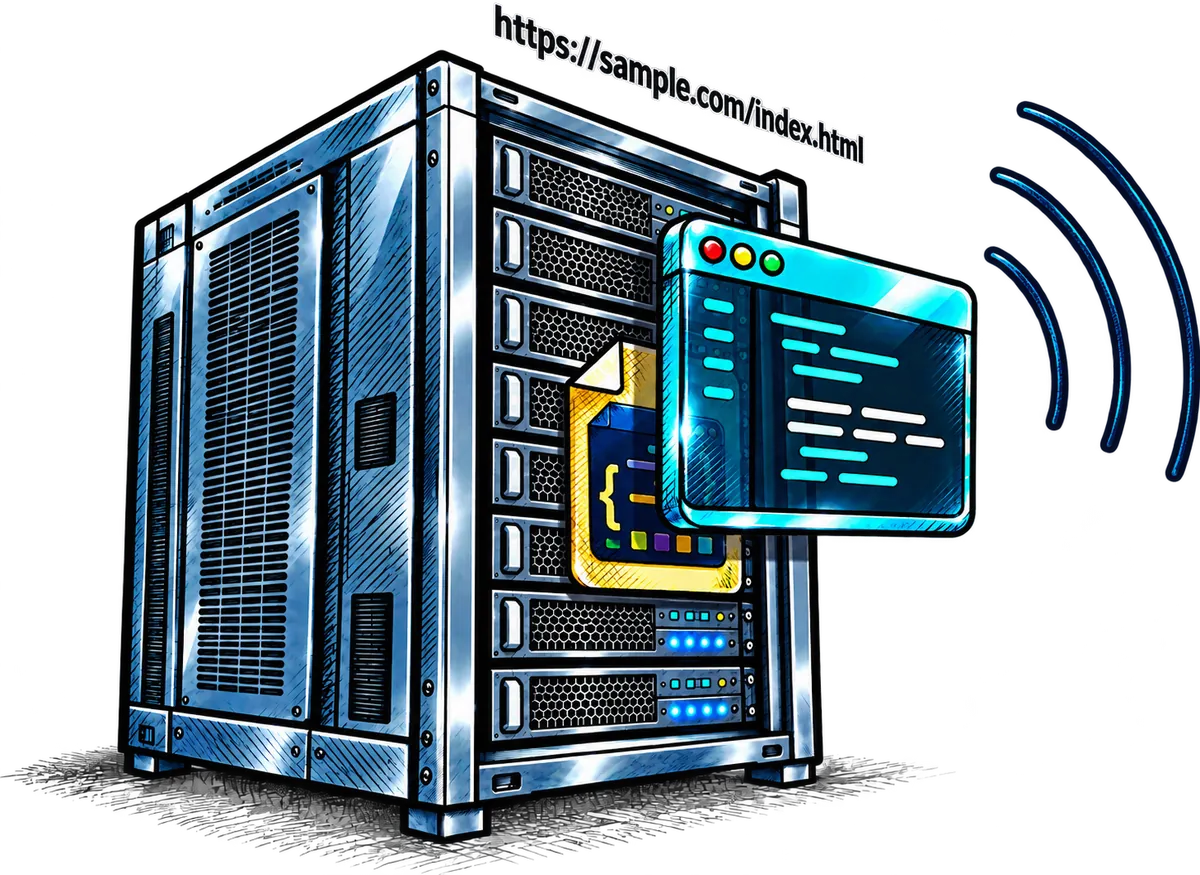
グローバルネットワーク
https://example.com/index.html
インターネット上で常時動いているコンピューターで、サーバーのプログラムが待ち受けている状態です。一般に「サーバー」と呼ばれるのはこの形です。
公開には HTTPS、認証、監視なども必要になります。
開ける範囲インターネットにつながる世界中の端末
安全メモ:ローカルIPは同じLAN内だけの住所です。知らないネットワークで公開せず、Windowsファイアウォールの許可内容を確認してから試してください。
04 / IP ADDRESS & DOMAIN
リモートのサーバーを開くときに使う、IPアドレスとドメインの関係を見てみましょう。
Webページや Webアプリは、IPアドレスという数字の住所を持つコンピューターから公開されています。
203.0.113.10
でも、IPアドレスは人間には覚えにくく、どのサイトの番号なのかも見分けられません。
わかりやすい固有の名前を付けて、IPアドレスに対応させます。この名前がドメインです。
example.com
地図アプリに住所を入れると、緯度と経度に置きかえて場所を探してくれます。同じように、ブラウザにドメインを入れると、DNS(Domain Name System)というしくみが、対応するIPアドレスを調べてくれます。対応表を持っていて答えを返すのが、ネームサーバー(DNSサーバー)です。
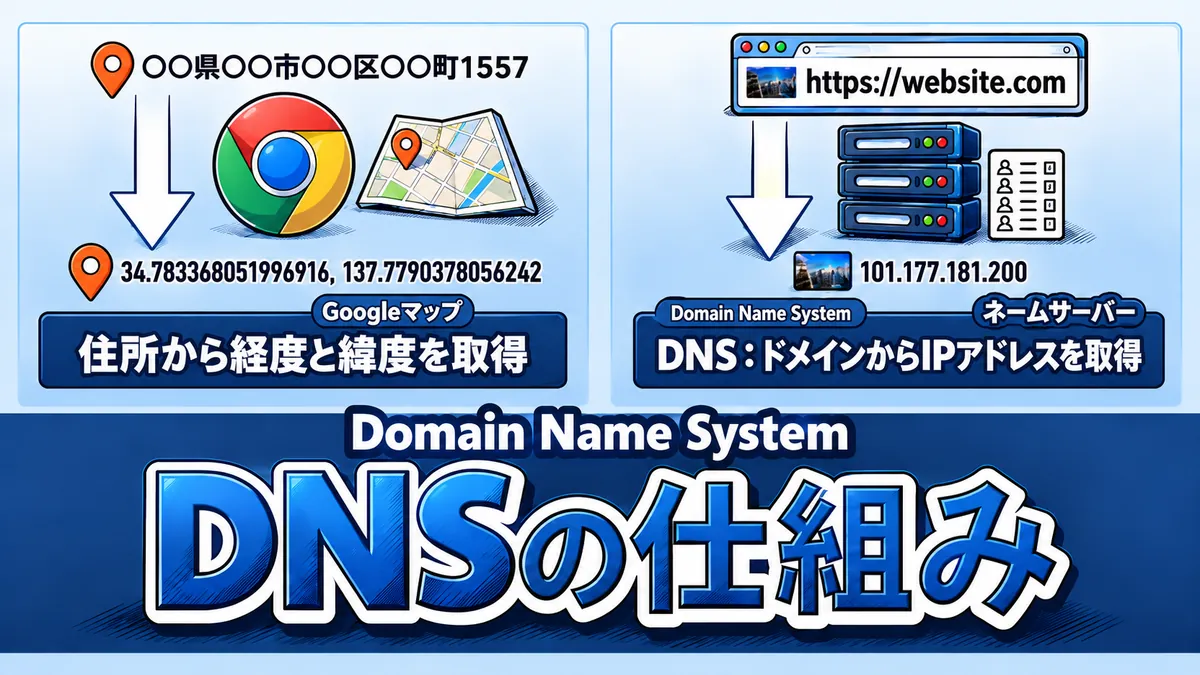
example.comDNS が調べる →203.0.113.10
ドメインを覚えておけば、番号を知らなくても目的のサーバーにたどり着けます。
05 / RENTAL SERVER
自分のPCをずっと動かしておく代わりに、事業者が管理するサーバーを借りてWebサイトを公開する方法が「レンタルサーバー」です。
ここでは一般的な共用型のサービスを紹介します。1台のサーバーの資源を複数の利用者で分け合い、自分の契約に割り当てられた場所へHTML・画像・PHPなどを置いて使います。機器や基本的なサーバー環境の管理は事業者が担当し、サイトの内容やWordPressの更新などは利用者が管理します。

有料 / WordPress・Webサイト
WordPressの開設支援、自動バックアップなどを備えたレンタルサーバー。ブログや事業用サイトの公開に使えます。
公式サイトを見る ↗
有料 / Webサイト・メール
「さくらのレンタルサーバ」を提供する会社です。同サービスはWebサイトの公開や独自ドメインのメールに対応し、WordPressを使う場合は対応プランを選びます。
公式サイトを見る ↗有料 / 用途に合わせたプラン
小さなWebサイトからWordPressサイトまで、用途に合わせてプランを選べます。使える機能はプランによって異なります。
公式サイトを見る ↗
有料 / WordPressの開設・移行
WordPressのかんたんセットアップや移行機能を備えたレンタルサーバー。ConoHaの中でも、Webサイト向けのサービスです。
公式サイトを見る ↗有料 / 性能を重視したサービス
新しい技術の導入や処理性能を重視したレンタルサーバー。WordPressの開設支援や自動バックアップを備えています。
公式サイトを見る ↗無料 / 旧シンクラウド for Free
広告表示なしでWordPressも使える無料のサービス。公式には、自分で問題に対処できる上級者向けと案内されています。
公式サイトを見る ↗無料・有料 / PHPも使える
PHPやデータベースを使ったWebサイトを公開できます。無料のXREA Freeは広告表示があり、有料のXREA Plusもあります。
公式サイトを見る ↗有料 / 複数サイトの運営
複数のWebサイトやWordPressサイトを運営できるレンタルサーバー。自動バックアップや電話サポートも用意されています。
公式サイトを見る ↗何を公開する? HTMLだけか、PHPやWordPressも必要か。作りたいものが動くプランを選びましょう。
続けて使える? 更新時の料金、バックアップの範囲と復元方法、問い合わせ窓口を確認しましょう。
ドメインとHTTPSは? 独自ドメインやSSLの対応・費用・適用条件も確認します。無料プランでは、広告や利用制限にも注意しましょう。
掲載順はランキングではありません。機能や条件はプラン・契約時期によって異なります。最新情報は各公式サイトで確認してください。ロゴ・サービス名の権利は各権利者に帰属します。
確認日:2026年10月11日
ページ内のURL、ドメイン、IPアドレスは説明用の例です。
確認日:2026年10月24日